获取 API Key 与接口凭证
在将 BBToken 接口接入任何客户端或开发工具前,需要先在平台控制台生成专属的 API 密钥。
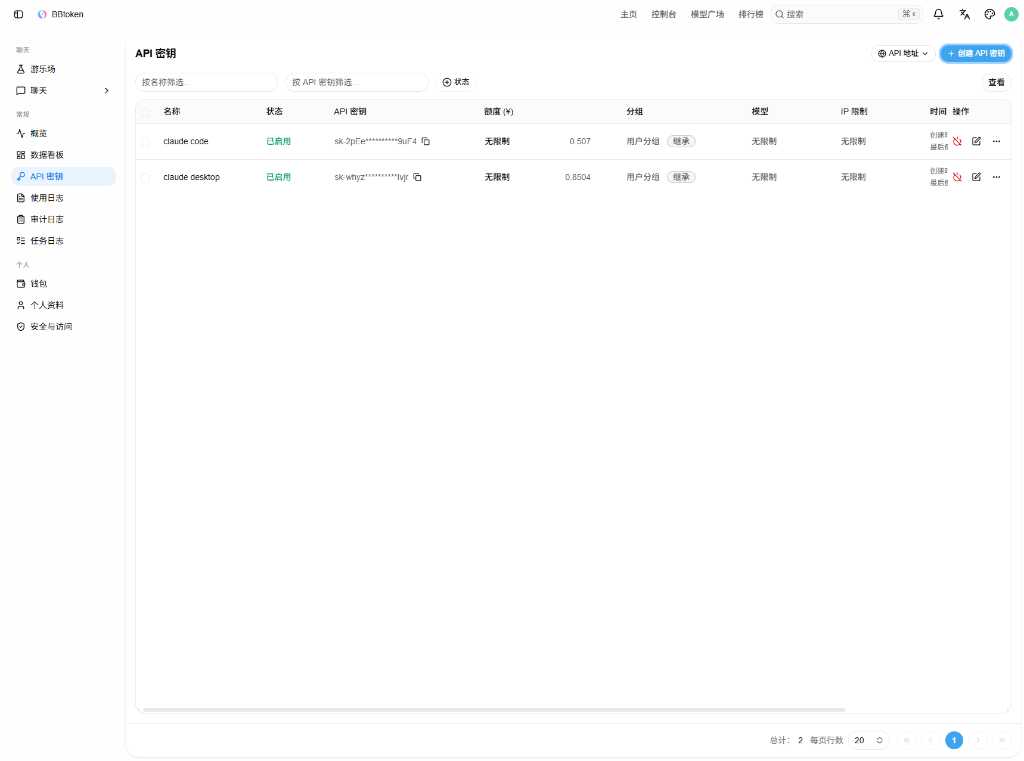
📸 平台控制台界面参考
📖 详细操作步骤
第一步:登录控制台
- 打开浏览器访问:https://bbtoken.boywe.cn。
- 点击右上角 「登录 / 注册」,登录你的账号。
- 登录后进入 「控制台」 页面。
第二步:进入「API 密钥」管理
- 在左侧功能导航栏的 「常规」 分组中,点击 「API 密钥」(钥匙图标项)。
- 进入密钥管理主界面,可以在右上角看到:
- 🌐 API 地址 ⌄:点击可直接查看平台支持的端点地址;
- + 创建 API 密钥:用于新增密钥凭据。
第三步:创建新的 API 密钥
- 点击右上角蓝色的 「+ 创建 API 密钥」 按钮。
- 在弹出的创建窗口中,配置密钥参数:
- 名称:输入易于区分的名称,例如:
trae(供 Trae IDE 专用)claude code(供 Claude Code 专用)claude desktop(供 Claude 桌面端专用)dsh(供 DeepSeek Harness 专用)
- 额度 (¥):按需设置为
无限制或指定额度限制; - 模型:保持默认
无限制(支持调用全部模型),或仅勾选特定模型; - IP 限制:一般保持
无限制,企业/团队使用可限定公网出口 IP。
- 名称:输入易于区分的名称,例如:
- 点击确认完成创建。
第四步:一键复制密钥
- 创建完成后,在列表中即可看到新增的密钥条目。
- 状态显示为绿色的 「已启用」。
- 在 「API 密钥」 列中,会显示形如
sk-2pfe***********9uF4的脱敏密钥,点击其右侧的 复制图标 📋,即可将完整的sk-xxxxxxxxxxxxxxxxxxxxxxxx复制到剪贴板。
TIP
多工具独立密钥管理:
强烈建议为不同的软件(如 Trae、Claude Code、DSH 等)分别创建独立的 API 密钥。这样在列表的「已用额度」列和「使用日志」中,可以一目了然地看到每个工具的具体消费情况。
⚡ 连通性快速验证
获取到 API 密钥后,可以在终端中执行以下 cURL 命令,测试接口调用是否畅通:
bash
curl -X POST https://bbtoken.boywe.cn/v1/chat/completions \
  -H "Content-Type: application/json" \
  -H "Authorization: Bearer sk-YOUR_API_KEY_HERE" \
  -d '{
    "model": "deepSeek-V4-flash",
    "messages": [{"role": "user", "content": "你好,请发一条简短测试信息"}],
    "max_tokens": 20
  }'
若能成功返回带有 AI 生成内容的 JSON 数据,说明密钥与接口完全正常,即可开始在各大 AI 软件中配置!